 SOMLUTION· 디스코드 상태 위젯 · 셋팅 가이드생성기 열기 ↗
내 디스코드 상태를
노션 페이지에 그대로.
온라인인지, 무슨 게임 중인지, 무슨 노래를 듣는지 — 디스코드 프로필에 뜨는 그대로 실시간으로 보여주는 노션 임베드 위젯이에요. 세팅은 5분이면 충분해요.
내 위젯 만들기step 1 · Lanyard 서버 참여
디스코드는 상태를 외부에 바로 열어주지 않아요. 그래서 상태를 읽어주는 무료 공개 서버 Lanyard에 들어가 있기만 하면 돼요 — 채팅할 필요 없고, 들어가 있는 동안만 상태가 공유돼요.
Lanyard가 뭐냐면 — 디스코드 상태를 읽어 공개 API로 전달해 주는 오픈소스 무료 서비스예요 (2021년부터 운영, 전 세계 수만 명이 사용 중). 서버에 들어가 있으면 Lanyard 봇이 내 온라인·게임·음악 상태를 읽을 수 있게 되고, 위젯이 그걸 받아서 보여줘요. 채팅이나 알림이 오는 서버가 아니라 조용히 켜 두는 용도이고, 나가면 상태 공유도 즉시 멈춰요.
Lanyard 서버 참여하기 ↗step 2 · 내 디스코드 ID 복사
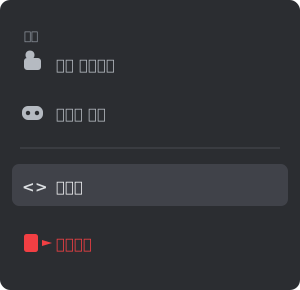
디스코드 설정(⚙)을 열고 왼쪽 메뉴를 내려서 활동 항목 아래 <> 개발자에 들어가 개발자 모드를 켜 주세요. 위치는 오른쪽 그림처럼 생겼어요.
채팅·멤버 목록에서 내 프로필을 우클릭 → “사용자 ID 복사하기”.
모바일도 설정에서 개발자 메뉴를 켠 뒤, 내 프로필을 길게 누르면 같은 메뉴가 나와요.
step 3 · 생성기에서 위젯 만들기
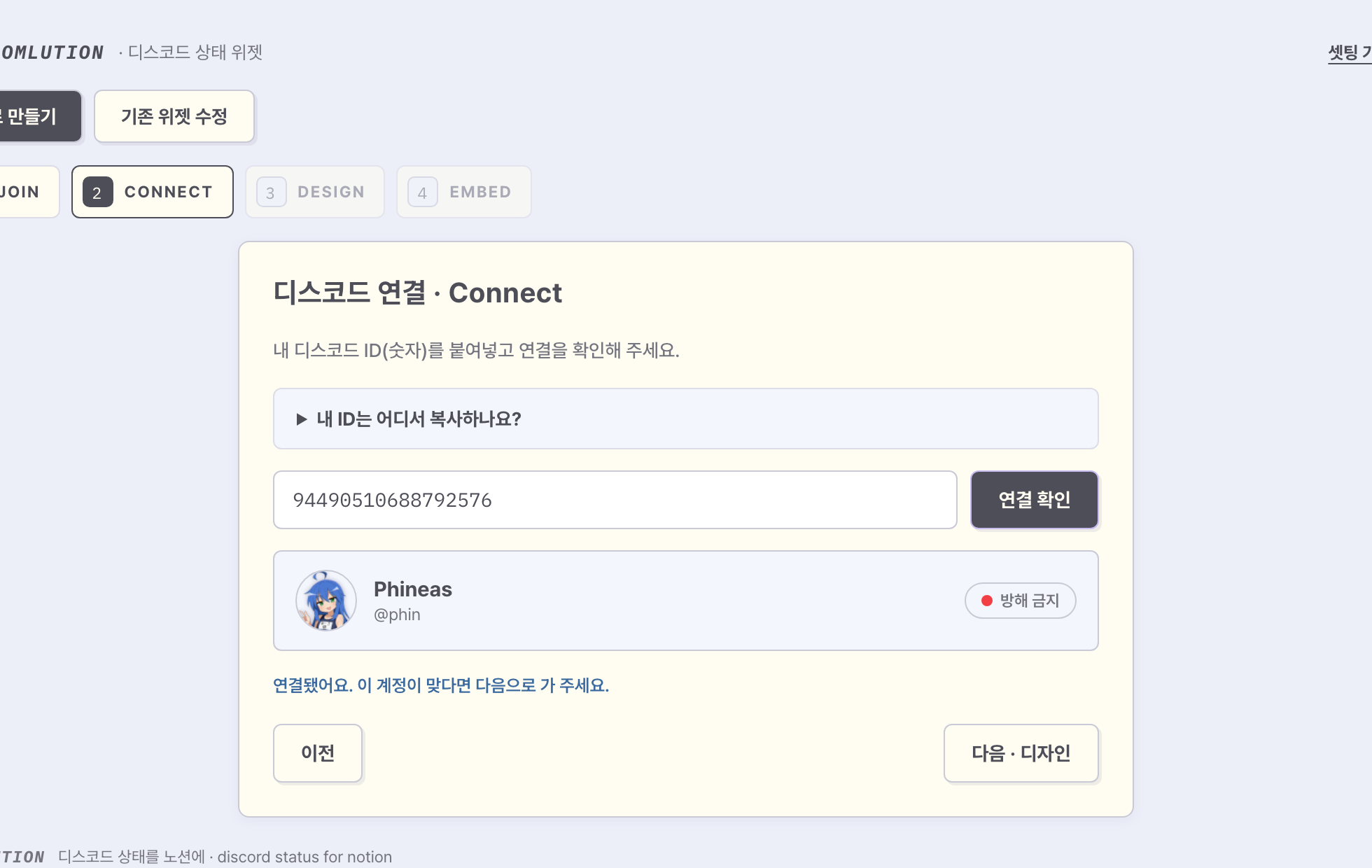
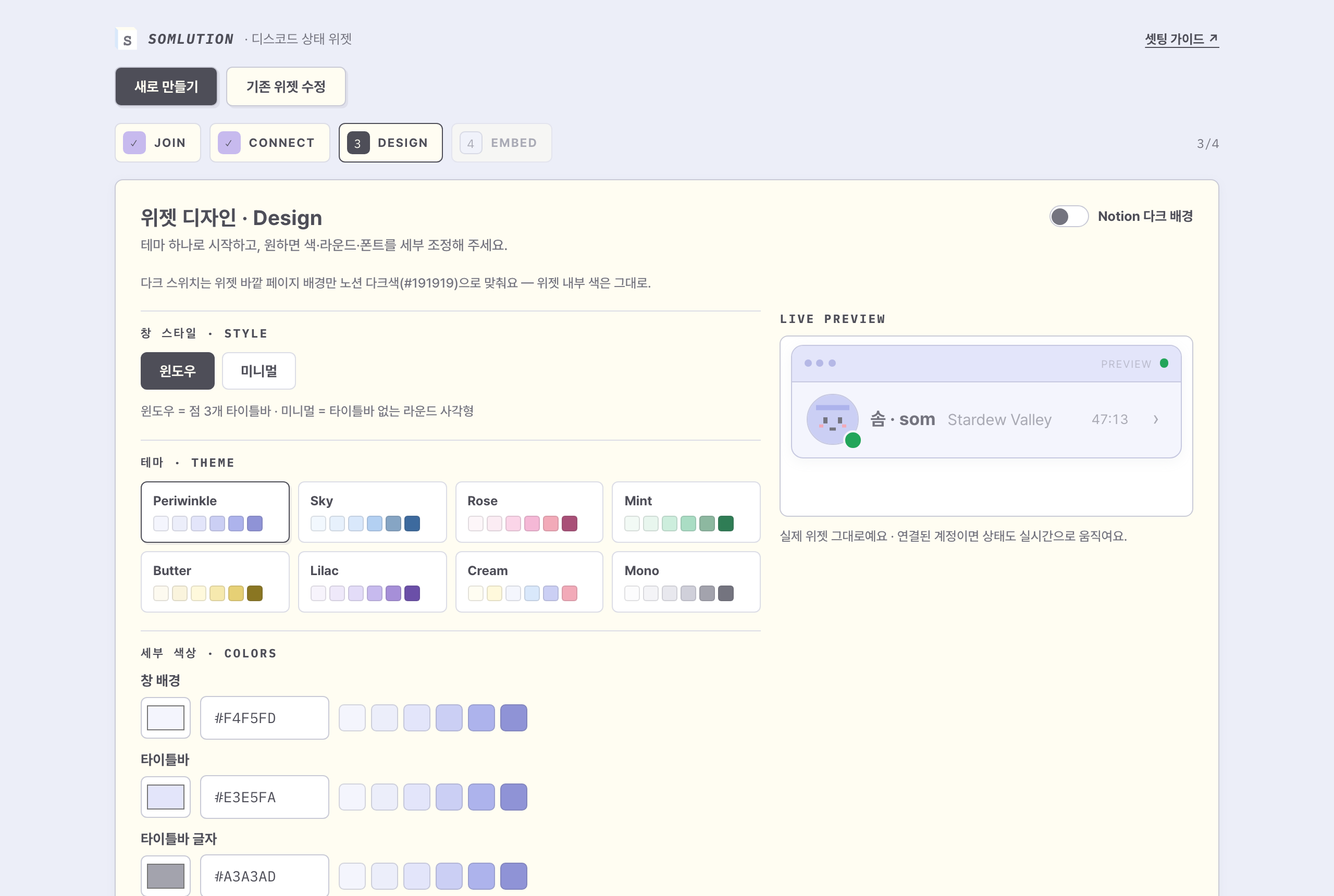
생성기에서 복사한 ID를 붙여넣고 연결을 확인하면, 내 프로필이 바로 보여요. 그다음 테마·색상·창 스타일(윈도우/미니멀)·라운드·폰트를 고르면 오른쪽 미리보기에 실시간으로 반영돼요.
step 4 · 노션에 붙여넣기
발급된 URL을 복사하고, 노션 페이지에서 /임베드를 입력해 주세요.
URL을 붙여넣고 “링크 임베드”를 누르면 위젯이 나타나요.
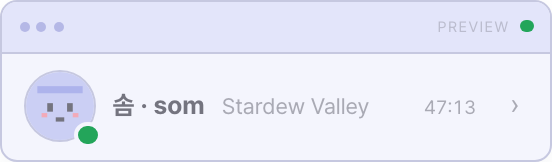
모서리를 드래그해 크기를 맞춰 주세요. 임베드를 넓히면 위젯도 그 비율로 커져요 (260px = 기본 크기 · 365px쯤에서 최대 1.4배로 고정).
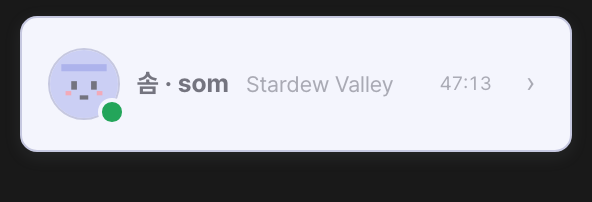
노션을 다크모드로 쓰면 디자인 단계의 Notion 다크 배경 스위치를 켜 주세요 — 위젯 바깥 배경이 노션 다크색과 똑같아져 경계가 사라져요.
자주 묻는 질문 · faq
위젯이 '상태를 불러오지 못했어요'라고 떠요.
Lanyard 서버에 아직 참여하지 않았거나, 참여 직후라 반영 전일 수 있어요. 서버 참여를 확인하고 1분 정도 뒤에 새로고침해 주세요. 서버에서 나가면 위젯도 멈춰요.
계속 오프라인으로만 떠요.
디스코드 앱(PC 또는 모바일)에 로그인해 접속 중이어야 상태가 잡혀요. 디스코드에서 내 상태를 '온라인'으로 두었는지도 확인해 주세요.
하고 있는 게임이 안 떠요.
디스코드 설정 → 활동 개인정보 보호에서 '현재 활동을 상태로 표시'가 켜져 있어야 해요. 켜면 디스코드 프로필에 뜨는 그대로 위젯에도 떠요.
스포티파이가 안 떠요.
음악은 위젯 오른쪽 아래 › 를 누르면 나오는 두 번째 화면에 있어요. › 가 안 보인다면 디스코드 설정 → 연결에서 Spotify 연동과, 온보딩 디자인 단계의 '스포티파이' 표시 스위치를 확인해 주세요.
색이나 폰트를 바꾸고 싶어요.
생성기 첫 화면의 '기존 위젯 수정'에 쓰던 위젯 URL을 붙여넣으면 설정이 그대로 복원돼요. 수정 후 새 URL로 노션 임베드를 바꿔 끼우면 됩니다.
다른 사람도 내 상태를 볼 수 있나요?
위젯이 있는 노션 페이지를 볼 수 있는 사람은 내 상태도 보게 돼요. 또 Lanyard는 공개 API라 내 디스코드 ID를 아는 사람은 상태를 조회할 수 있어요. 원치 않으면 Lanyard 서버에서 나가면 즉시 중단됩니다.